
El tutorial Editar competiciones te enseña a gestionar tus competiciones de forma más eficiente y profesional. Con el listado centralizado, podrás localizar rápidamente cualquier competición y ajustarla al formato oficial del torneo. Además, la posibilidad de trabajar en borrador privado y previsualizar la competición antes de publicarla garantiza que cada detalle esté correcto, evitando errores y ofreciendo una experiencia clara y confiable a jugadores y participantes.
Listado de competiciones #
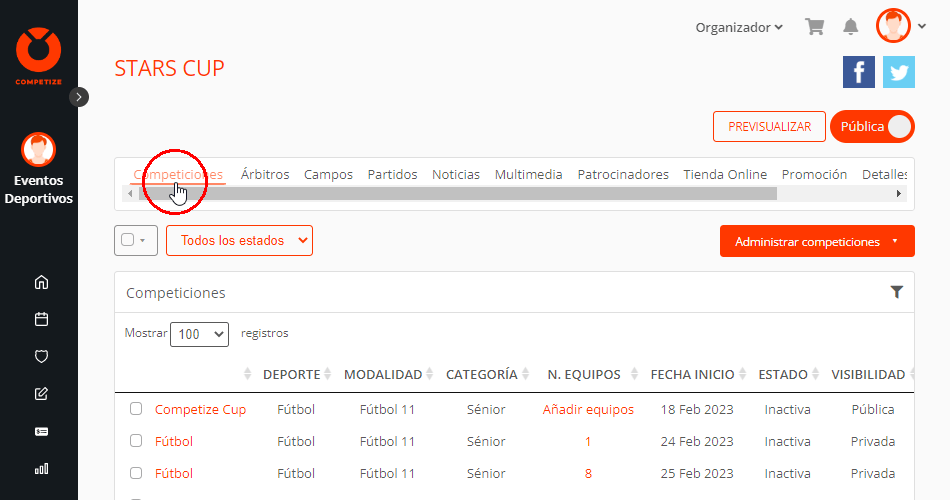
Un evento puede contener un número indefinido de competiciones, que combinan diferentes ajustes. Dentro del perfil de cada evento, las competiciones se organizan de forma clara en la pestaña Competiciones, permitiéndote consultar rápidamente su configuración principal, que incluye:
- Deporte
- Modalidad
- Categoría
- N. equipos– Si en la competición no existen equipos, verás un enlace Añadir equipos. En caso contrario, verás el número de equipos que ya hayan sido añadidos. Las dos opciones contienen un enlace que permite acceder directamente al perfil de la competición y en concreto a la pestaña Equipos.
- Fecha inicio
- Estado
- Visibilidad
Filtrar competiciones #
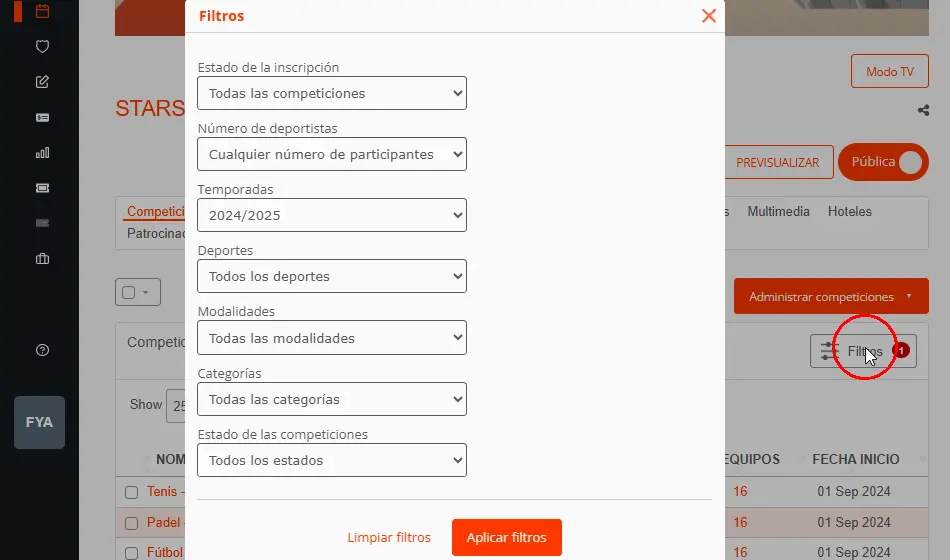
También es posible filtrar las competiciones mediante los selectores disponibles encima del listado. Al pulsar el icono de Embudo, puedes filtrar tus competiciones por:
- Estado de inscripción – Abierta, Cerrada, Sin inscripción.
- Número de deportistas – Cualquier número, Sin participantes, 1 solo participante, Más de 1 participante.
- Temporadas – Se mostrarán las temporadas de las competiciones creadas en caso de que se hayan indicado en sus ajustes.
- Deportes – Solo aparecerán los deportes en los que ya se han configurado competiciones.
- Modalidades – Solo se listarán las modalidades deportivas en las que ya se han configurado competiciones.
- Categorías – Solo aparecerán las categorías de edad que ya cuentan con competiciones creadas.
- Estado de las competiciones – Finalizadas, En juego, Próximas.
Editar múltiples competiciones a la vez #
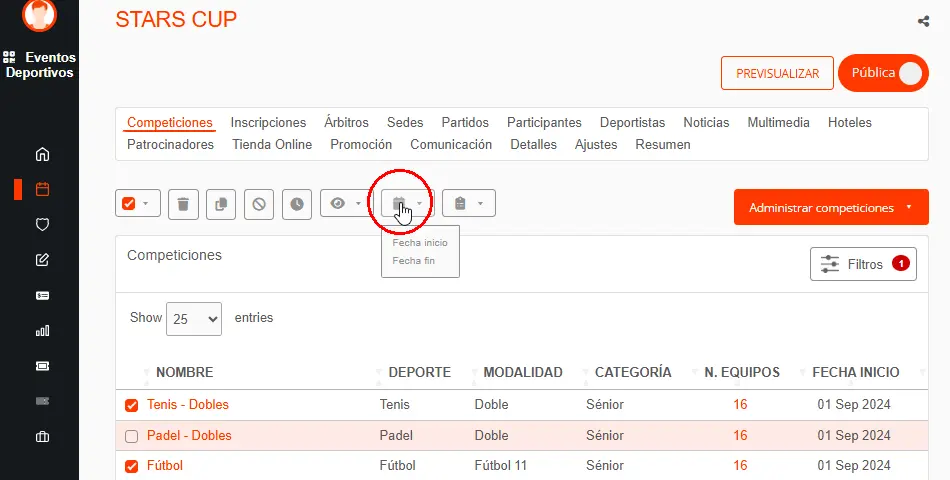
Gracias a las acciones rápidas, puedes editar competiciones directamente desde el listado. Primero marca la casilla junto a una o varias competiciones que quieras modificar. A continuación, encima del listado verás los iconos de acciones rápidas:
- Eliminar: Borra las competiciones seleccionadas.
- Copiar: Crea una copia de las competiciones seleccionadas con todos sus ajustes.
- Finalizar: Marca las competiciones como finalizadas para que dejen de contar en el límite de tu plan de suscripción.
- Duración de partidos: Ajusta la duración de los partidos de las competiciones seleccionadas.
- Visibilidad: Cambia el estado a pública o privada.
- Fecha: Establece o modifica la fecha de inicio y fecha fin de las competiciones seleccionadas.
- Activar: Activa las competiciones seleccionadas para poder gestionar sus calendarios y resultados. Las competiciones activas contabilizan dentro de tu plan de suscripción.
Editar una competición concreta #
Para abrir el perfil de una competición, simplemente haz clic en su nombre dentro del Listado de competiciones, disponible tanto en la pestaña Eventos del panel de Inicio del organizador como en la pestaña Competiciones del perfil de cada evento.
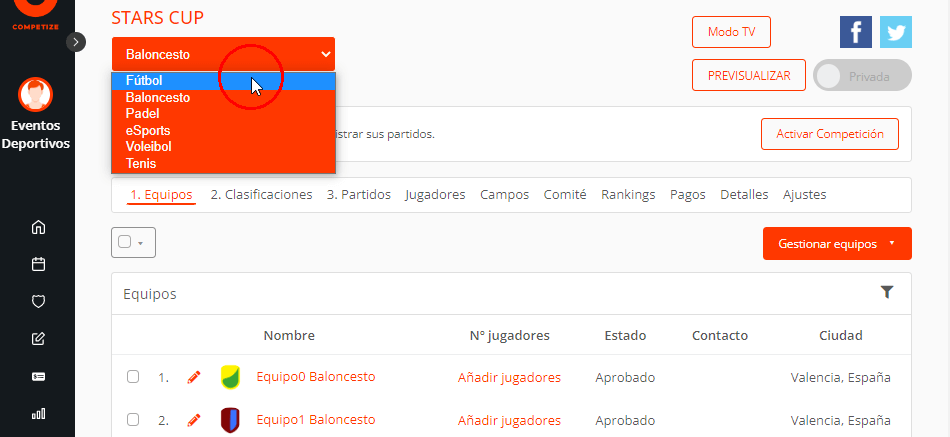
En la parte superior de una competición, encontrarás elementos de navegación y visualización, incluyendo:
- Nombre del evento – Para volver al perfil del evento, pulsa su nombre.
- Selector con nombres de las competiciones – Para navegar entre diferentes competiciones de un mismo evento, utiliza el selector debajo del nombre del evento.
- Modo TV
- Botones de Facebook y Twitter
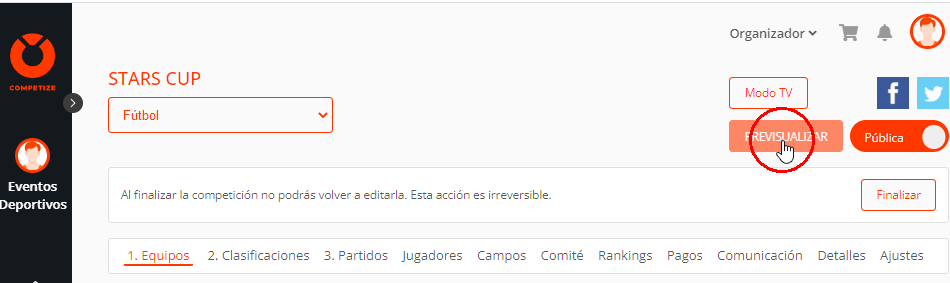
- Botón Previsualizar
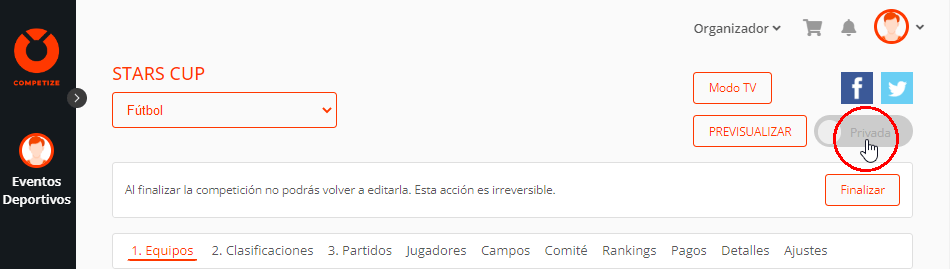
- Interruptor del estado Pública / Privada
Y en la parte inferior, puedes navegar entre:
Previsualizar competiciones #
Con el botón Previsualizar puedes ver cómo se mostrará la competición de manera pública, explorando su perfil como lo verán los participantes. Una vez revisada la visualización, vuelve al panel de edición fácilmente haciendo clic en Cerrar previsualización.
Publicar / ocultar competiciones #
Por defecto, las competiciones se mantienen ocultas, mostrando el interruptor en estado Privada y con un aspecto atenuado. Sin embargo, para compartir la programación y resultados de partidos con todos los participantes, debes activar el interruptor, cambiando su estado a Pública y resaltándolo en color. Te confirmaremos el cambio del estado mediante una notificación en la pantalla.
Editar ajustes de las competiciones #
En Ajustes, la última pestaña del perfil de la competición, puedes actualizar la configuración definida al crearla. Para garantizar que los cambios se apliquen correctamente, antes de modificar los ajustes, te recomendamos eliminar los cambios realizados en otras secciones. Por ejemplo el cambio del sistema de competición (tipo de competición, número de grupos o rondas eliminatorias) no tienen carácter retrospectivo, por lo que los partidos creados previamente no reflejarán el nuevo formato. En este caso deberías eliminar el calendario generado en la pestaña Partidos antes de modificar el sistema de competición.
Aparte de modificar los valores de los campos, puedes decidir qué secciones se mostrarán en la Vista pública. Por defecto, las siguientes áreas están activadas y, por tanto, son visibles para todos:
- Rankings
- Comité
- Equipos
- Información
- Clasificaciones
- Partidos
La casilla Actas de partido en PDF no está seleccionada por defecto. Al marcarla, en los perfiles de los partidos aparecerá el botón Ver acta y todos los detalles de los partidos, junto con los marcadores, alineaciones y estadísticas de los jugadores, pueden descargarse en formato PDF.
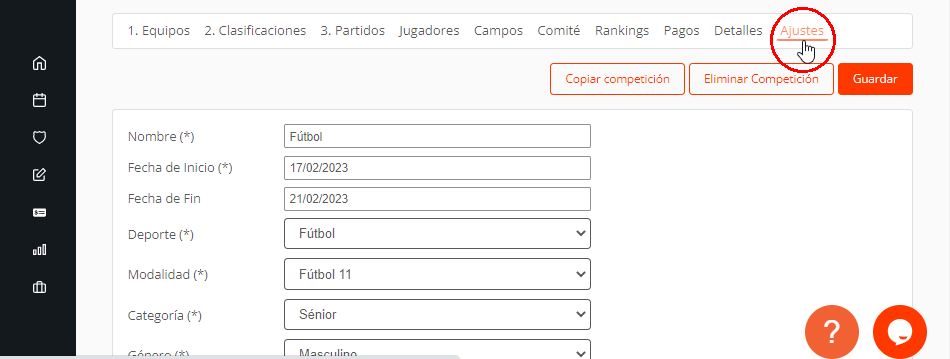
Si quieres crear rápidamente otra competición con los mismos ajustes, y opcionalmente los mismos participantes, utiliza el botón Copiar competición. Para eliminar una competición, simplemente pulsa Eliminar competición.
